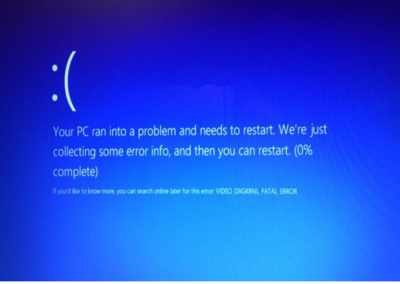
电脑蓝屏,学名“Windows停止错误”或“蓝屏死机”,是令许多用户感到头疼的常见故障。它通常表现为屏幕突然变为蓝色,并显示一组白色错误代码和提示信息,随后系统可能自动重启或完全无法操作。面对蓝屏,不必惊慌,理解其成因并掌握基本的排查方法,往往能帮助我们快速解决问题或为专业维修提供关键信息。
一、蓝屏的常见原因
- 硬件问题:这是导致蓝屏的“重灾区”。
- 内存故障:内存条松动、金手指氧化、物理损坏或不兼容是最常见的原因之一。
- 硬盘问题:硬盘出现坏道、数据线接触不良或固态硬盘主控故障,都可能导致系统读取关键数据时出错。
- 散热不良:CPU或显卡温度过高,触发系统保护机制而强制蓝屏重启。
- 电源不稳:电源供电不足或质量不佳,导致关键部件工作异常。
- 其他硬件:如主板故障、新增硬件(如独立显卡、扩展卡)不兼容或驱动不当。
- 软件与驱动冲突:
- 驱动程序:特别是显卡、主板芯片组、网卡等关键硬件的驱动程序版本过旧、不兼容或安装错误,极易引发系统崩溃。
- 系统文件损坏:非法关机、病毒破坏、软件卸载残留可能导致Windows核心系统文件丢失或损坏。
- 软件冲突:同时安装多个安全软件(如杀毒、防火墙),或某些应用程序与系统存在底层冲突。
- 系统更新:偶尔,Windows系统更新本身也可能引入不稳定的因素。
- 病毒或恶意软件:一些顽固的病毒或恶意软件会尝试侵入系统内核,导致系统保护性崩溃。
二、蓝屏发生时的紧急自救步骤
- 记录关键信息:冷静下来,首先记录蓝屏界面上的错误代码(如CRITICALPROCESSDIED, PAGEFAULTINNONPAGEDAREA等)和导致失败的文件名(通常以.sys, .dll结尾)。这是诊断问题的核心线索。
- 尝试安全模式:重启电脑,在Windows启动标志出现前反复按F8键(Windows 10/11可能需要通过系统设置->恢复->高级启动进入),选择“安全模式”启动。如果能正常进入安全模式,则问题很可能出在驱动程序或自启动软件上。
- 安全模式下的排查:
- 卸载近期更新:如果蓝屏出现在系统更新后,可尝试在“控制面板”的程序和功能中查看已安装更新并卸载最近的更新。
- 回滚或更新驱动:在设备管理器中,检查带有感叹号的设备,尤其是显示适配器、网络适配器等,可尝试“回滚驱动程序”或从官网下载最新稳定版驱动安装。
- 系统还原:如果之前创建过还原点,可以尝试将系统恢复到蓝屏之前的状态。
- 病毒查杀:运行安全软件进行全盘扫描。
- 硬件简易检查:如果无法进入安全模式,或怀疑是硬件问题:
- 断电后重插:完全关闭电源,打开机箱侧板,重新拔插内存条、显卡、硬盘数据线和电源线,清理金手指上的灰尘。
- 最小系统法:仅保留CPU、一根内存、主板和电源,断开其他所有硬盘、扩展卡,看能否启动。若能,再逐一添加硬件排查。
三、预防胜于治疗
- 保持系统与驱动更新:定期从官方渠道更新驱动和系统补丁,但可稍延后重大版本更新,观察社区反馈。
- 保证良好散热:定期清理机箱内部灰尘,确保风扇运转正常。
- 稳定供电:为电脑配备质量合格的电源插座和电源供应器。
- 规范软件安装:从可信来源安装软件,避免安装多个同类安全软件。
- 定期备份:养成重要数据定期备份的习惯,可使用系统自带的创建还原点功能。
如果以上方法均无法解决,且蓝屏频繁发生,建议将记录的错误代码提供给专业维修人员,或考虑进行更深入的硬件检测(如内存测试、硬盘坏道扫描)。记住,蓝屏是系统的一种“自我保护”信号,妥善应对,方能确保电脑长治久安。